티스토리 블로그 전문화의 첫걸음, 개인 도메인 연결 방법 총정리 (가비아, 후이즈 등)
안녕하세요! 블로그를 운영하다 보면 나만의 브랜드 가치를 높이고 싶을 때가 있습니다. 특히 상담이나 코칭처럼 전문성이 중요한 분야라면 더욱 그렇습니다.
기본 주소인 id.tistory.com도 좋지만, yourdomain.com과 같은 개인 도메인을 사용하면 독자들에게 훨씬 높은 신뢰를 줄 수 있고 기억하기에도 좋습니다. 오늘은 누구나 쉽게 따라 할 수 있는 티스토리 개인 도메인 연결 3단계를 핵심만 짚어 정리해 드립니다.
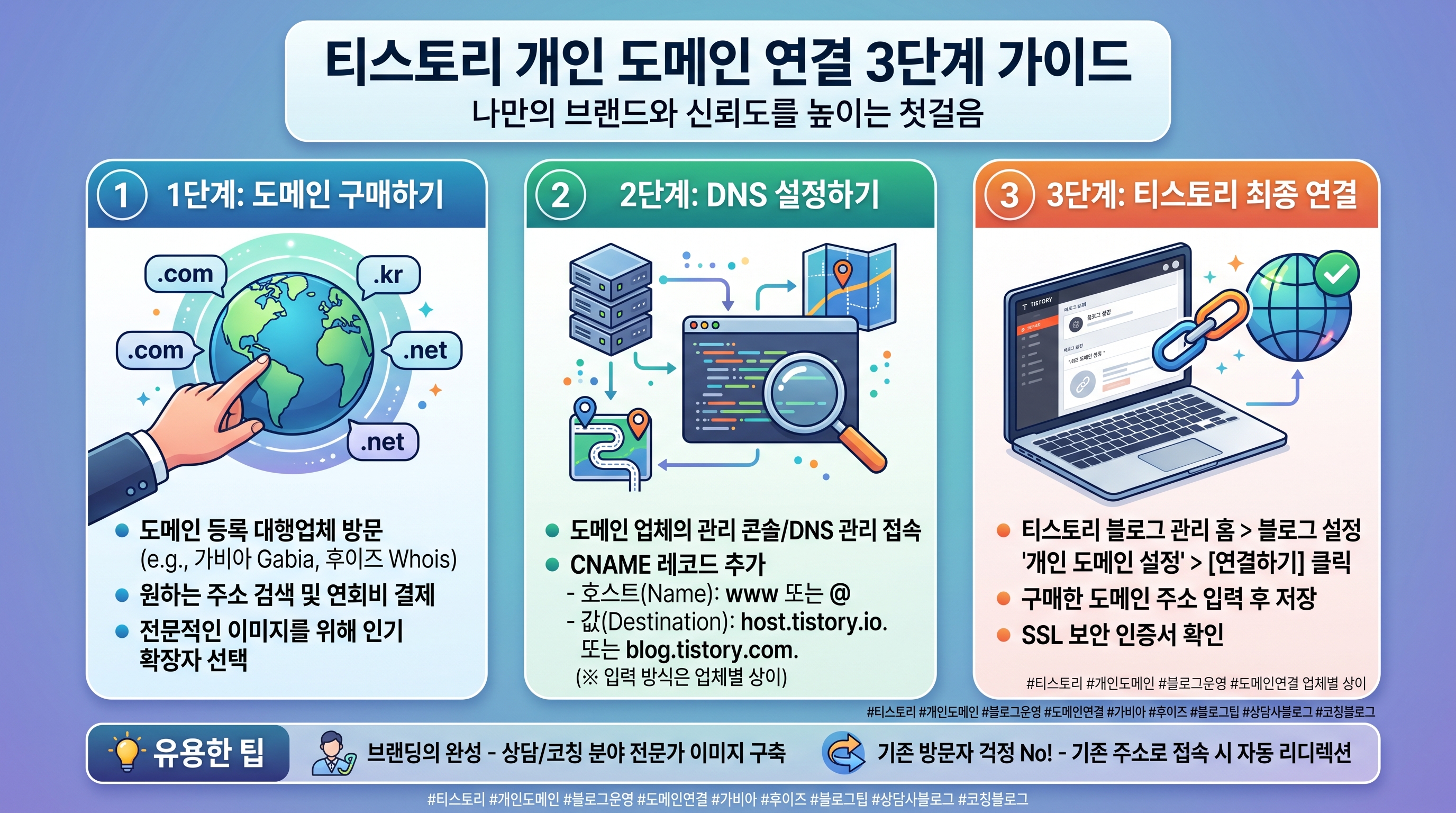
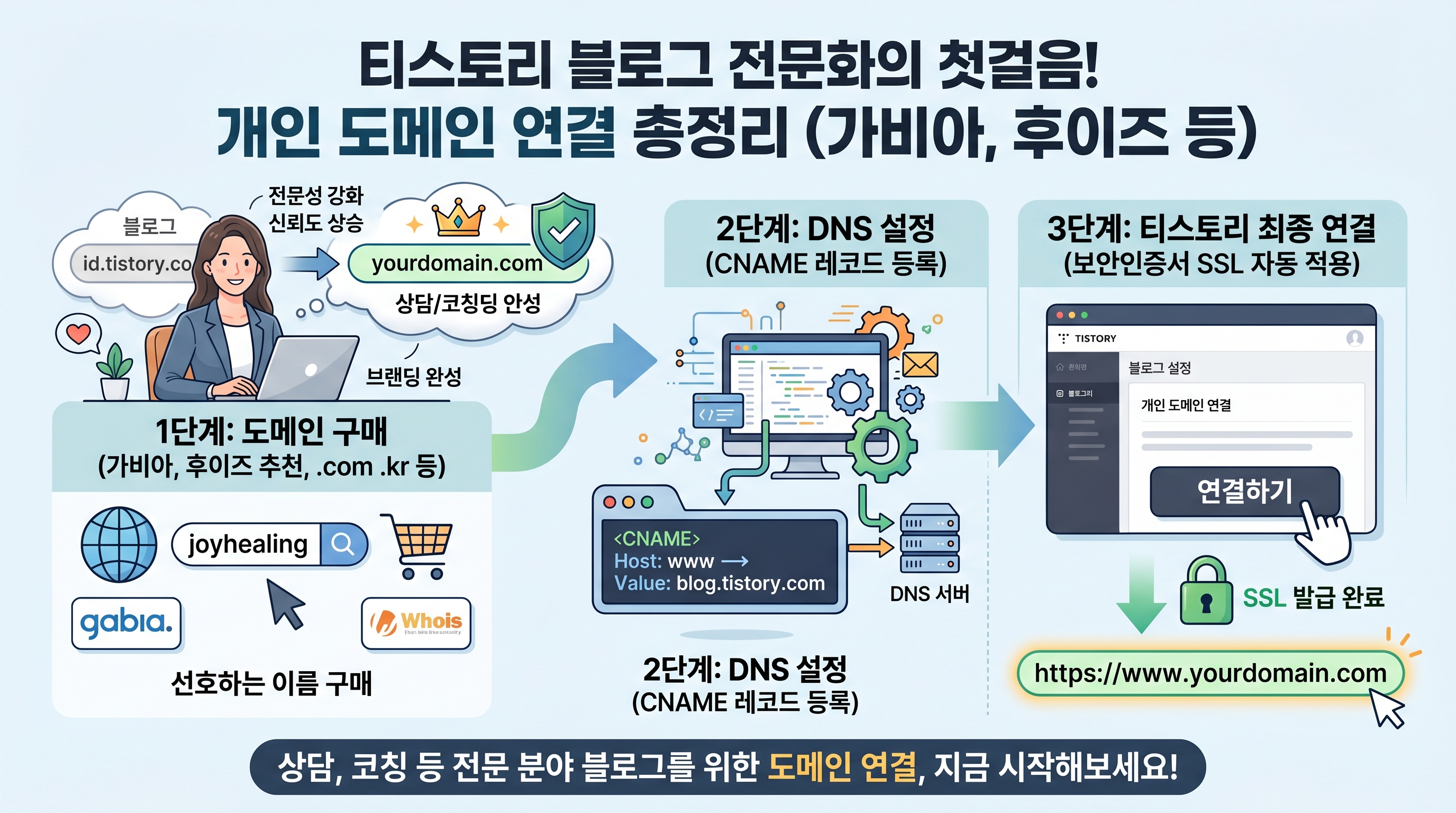
1단계: 나만의 도메인 구매하기
가장 먼저 '도메인 등록 대행업체'를 통해 원하는 주소를 확보해야 합니다.
- 추천 업체: 가비아(Gabia), 후이즈(Whois), 호스팅코리아 등이 대중적입니다.
- 구매 방법: 각 사이트에서 원하는 이름(예: joyhealing)을 검색해 보세요.
- 팁: 전문적인 느낌을 주려면 .com이나 .kr, .net과 같은 대중적인 확장자를 선택하는 것이 유리합니다. 등록 비용은 보통 1년 단위로 결제하게 됩니다.
2단계: DNS 설정으로 이정표 세우기
도메인을 구매했다면, 이제 이 주소가 내 티스토리 블로그를 찾아올 수 있도록 길을 만들어줘야 합니다. 이 과정을 'DNS 설정'이라고 합니다.
- 구매한 도메인 업체의 [관리 콘솔] 또는 [DNS 관리] 메뉴에 접속합니다.
- CNAME 레코드를 다음과 같이 추가합니다.
- 호스트(이름): www 또는 @
- 값(목적지): host.tistory.io. 또는 blog.tistory.com. (※ 업체마다 입력 방식이 소폭 다를 수 있으니 해당 업체의 매뉴얼을 참고해 주세요.)
3단계: 티스토리에서 최종 연결하기
이제 내 블로그 관리자 페이지에서 마무리 설정을 진행합니다.
- 티스토리 블로그 관리 홈 하단 [설정] > [블로그] 메뉴로 이동합니다.
- '개인 도메인 설정' 항목에서 [연결하기] 버튼을 클릭합니다.
- 구매한 도메인 주소(예: www.yourdomain.com)를 정확히 입력하고 저장합니다.
- 보안 접속 인증서(SSL) 확인: 설정 직후에는 '발급 대기' 상태일 수 있습니다. 약 30분에서 1시간 정도 지나면 '발급 완료'로 바뀌며, 이때부터 안전한 접속이 가능해집니다.
개인 도메인 연결 시 알아두면 좋은 팁
- 브랜딩의 완성: 상담 및 코칭 분야에서는 깔끔한 도메인 주소 하나만으로도 방문자에게 "준비된 전문가"라는 인상을 심어줄 수 있습니다.
- 기존 방문자 걱정 끝: 도메인을 새로 연결해도 기존의 id.tistory.com 주소로 접속하는 분들은 자동으로 새 도메인으로 연결(리다이렉트)되니 안심하셔도 됩니다.
나만의 전문 영역을 구축해 나가는 소중한 블로그 공간, 오늘 알려드린 방법으로 멋진 개인 도메인을 입혀보시는 건 어떨까요? 설정 과정에서 궁금한 점이 있다면 언제든 댓글로 남겨주세요!
'블로그 이야기 > 블로그' 카테고리의 다른 글
| [블로그 포스팅 가이드]H1 (포스팅 제목): 애드센스 승인을 위한 첫걸음, 조회수 50의 기적과 공부 기록 (0) | 2026.05.10 |
|---|---|
| 애드센스 승인, 왜 나만 안 될까? 330번 승인받은 전문가의 '치트키' 공개 (0) | 2026.05.10 |
| 무자본 재테크: 구글 애드센스 블로그의 모든것 (0) | 2026.05.02 |
| 티스토리 조회수 100회, 네이브 블로그 운영과 비교 (6) | 2020.12.28 |
| 티스토리 글 쓰기, 글자크기 조절, 색깔, 박스, 진하기 조절 (0) | 2020.12.09 |


