나도 애니메이션 유튜버! 초보자를 위한 제작 가이드
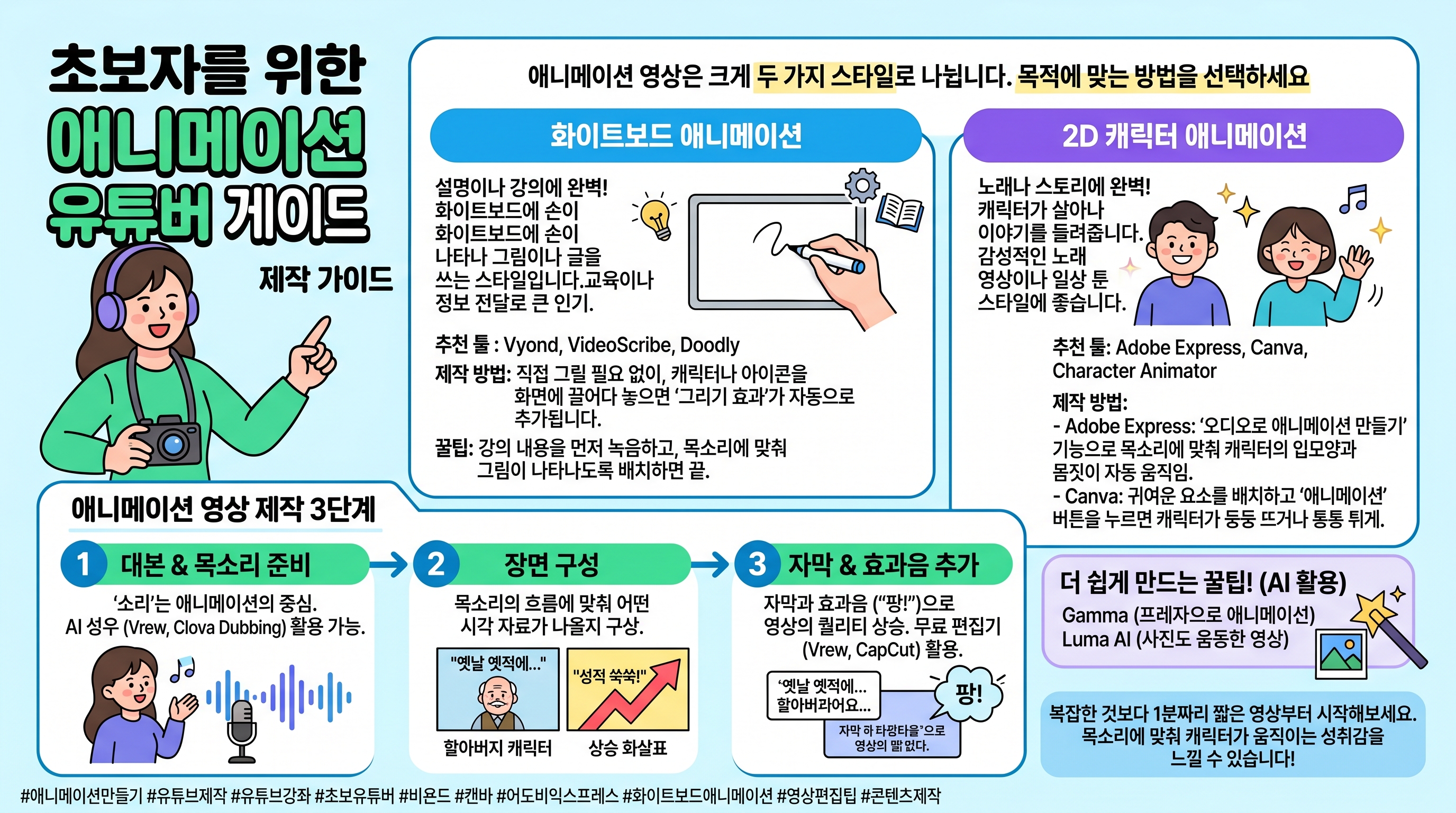
애니메이션 영상은 크게 두 가지 스타일로 나눌 수 있어요. 내 목적에 맞는 방법을 골라보세요.
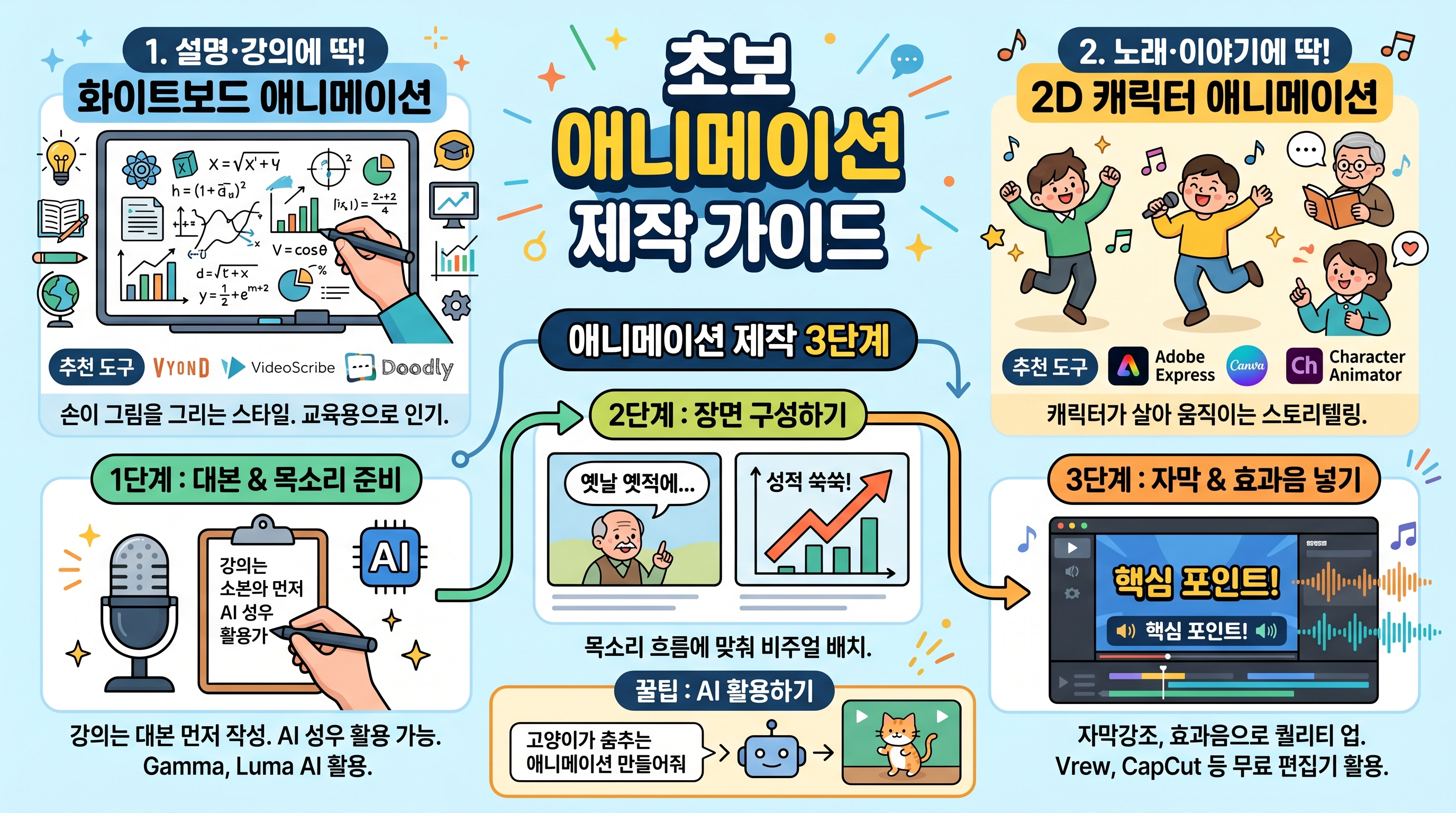
1. 설명이나 강의에 딱! '화이트보드 애니메이션'
손이 나타나서 칠판에 그림을 그리거나 글씨를 쓰는 스타일의 영상입니다. 교육용이나 정보 전달용으로 정말 인기가 많죠.
- 추천 도구: 비욘드(Vyond), 비디오스크라이브(VideoScribe), 두들리(Doodly)
- 만드는 법: 이 도구들은 내가 그림을 직접 그릴 필요가 없어요. 준비된 캐릭터나 아이콘을 화면에 끌어다 놓기만 하면, 프로그램이 알아서 '그리는 효과'를 넣어줍니다.
- 팁: 강의 내용을 먼저 녹음한 뒤, 그 목소리에 맞춰 그림이 나타나게 배치하면 끝입니다.
2. 노래나 스토리에 딱! '2D 캐릭터 애니메이션'
캐릭터가 살아서 움직이며 이야기를 전달하는 방식입니다. 감성적인 노래 영상이나 일상툰 스타일의 영상을 만들 때 좋아요.
- 추천 도구: 어도비 익스프레스(Adobe Express), 캔바(Canva), 캐릭터 애니메이터(Character Animator)
- 만드는 법:
- 어도비 익스프레스: '오디오로 애니메이션 만들기' 기능을 쓰면 내 목소리에 맞춰 캐릭터의 입모양과 몸짓이 자동으로 움직입니다. 정말 신기하고 쉬워요!
- 캔바: 귀여운 요소들을 배치하고 '애니메이션' 버튼만 누르면 캐릭터가 둥둥 떠다니거나 통통 튀게 만들 수 있습니다.
애니메이션 영상 제작 3단계
어떤 도구를 쓰든 이 순서만 기억하세요!
1단계: 대본과 목소리 준비하기
애니메이션은 '소리'가 중심이 됩니다. 강의라면 대본을 먼저 쓰고 녹음하세요. 직접 녹음이 쑥스럽다면 인공지능 성우(Vrew나 클로바더빙 등)를 활용해도 좋습니다.
2단계: 장면(Scene) 구성하기
목소리의 흐름에 맞춰 어떤 그림이 나올지 생각합니다.
- "옛날 옛적에~" 할 때는 할아버지 캐릭터를.
- "성적이 쑥쑥!" 할 때는 화살표가 위로 올라가는 그림을 배치하는 식이죠.
3단계: 자막과 효과음 넣기
그림만 있으면 심심할 수 있어요. 중요한 단어에는 자막을 넣고, "뿅!" 하는 효과음을 섞어주면 영상의 퀄리티가 확 살아납니다. 브루(Vrew)나 캡컷(CapCut) 같은 무료 편집기를 쓰면 자막 넣기가 정말 편해져요.
더 쉽게 만드는 한 가지 팁! (AI 활용하기)
요즘은 글로 설명만 써도 애니메이션을 만들어주는 AI 도구들도 나오고 있어요. 감마(Gamma) 같은 도구로 발표 자료를 애니메이션처럼 만들거나, 루마 AI(Luma AI) 같은 툴로 사진을 움직이는 영상으로 바꿀 수도 있죠.
처음부터 너무 복잡한 걸 만들려고 하기보다는, 짧은 1분짜리 영상부터 하나씩 만들어보세요. 내 목소리에 맞춰 캐릭터가 움직이는 걸 보면 정말 뿌듯하실 거예요!
https://youtu.be/IRjJ4tf_EYk?si=NIhAAfaK3JMgEDYo
'블로그 이야기 > IT 배우기' 카테고리의 다른 글
| <부업> 구글 블로그로 월 100만 원 만드는 실전 노하우 (0) | 2026.05.09 |
|---|---|
| 나도 애니메이션 유튜버! 땡전 한 푼 안 드는 AI 도구 Best 4 (0) | 2026.05.09 |
| 클로드 vs 제미나이, 나에게 맞는 친구는 누구일까요? (0) | 2026.05.09 |
| 제미나이와 단짝 되는 법: 더 똑똑하게 활용하는 꿀팁 모음 (0) | 2026.05.09 |
| 나만의 AI 단짝, 제미나이 Gem 만들기 어렵지 않아요 (0) | 2026.05.09 |


